
 PUMP PROを購入した人
Unitree PUMP PRO買ったけどいまいち使い方がわからない。
誰かわかりやすく教えて欲しい!
こんな悩みを解決します。
本記事ではUnitree PUMP PROを日々の筋トレに活用している筆者がわかりやすくPUMP PROの使い方を画像・動画付きで解説していきます。
 マサ
マサ説明書ついてるけどわかりづらい部分もありますので笑
本記事を読めばセットアップから実際のトレーニングの仕方までマスターできます。
ぜひ記事を読みながら一緒にPUMP PROを使っていきましょう!


🔥 【インスタ・YouTubeでは筋トレグッズレビューを動画で発信中!】 🔥
▶️ Instagram:https://www.instagram.com/masa.kintore.goods/
▶️ YouTube:https://www.youtube.com/@kintore_goods
こちらもフォローよろしくお願いします!
PUMP PRO気に入りすぎて2台買ってしまいました笑。
2台あるとトレーニングの幅がさらに広がるのでおすすめです。
Unitree PUMP PROの電源の入れかたと切りかた
Unitree PUMP PRO本体の電源の入れかたと切りかたは次のとおりです。
Unitree PUMP PROの電源の入れかた
電源の入れかたは2種類あります。
言葉で説明するとわかりづらい部分があるのでまずは動画をどうぞ!
電源の入れかたで簡単なのは「ロープを引っ張る」やり方です。
ロープを引っ張るだけで電源が入るのでわかりやすいです。
もう1つの方法は「電源ボタンをタッチして電源を入れるやり方」です。
「タッチして『ピッ』っと鳴っている間にもう一度タッチ」することで電源が入ります。
マサ「ピッ、ピー」とダブルタッチするような感覚です!
僕は、実は購入後、タッチするやり方で電源を入れるのに10分くらいPUMP PROと格闘してました笑。
なぜなら説明書には次のように書かれていたからです。
「最初に電源ボタンを短く押し、ピープ音が鳴ったら指を離します。その次に電源ボタンを長押しするとピープ音が2回鳴り、その後に指を離すと電源が入ります。」
Unitree PUMP 取り扱い説明書より
説明書の書きかただと「短く押して指を離して、次に長押し」とゆっくり行っても大丈夫なように感じられますが実際は違います笑
素早く押さないと電源が入らないので、ずっと「ピッ」「ピッ」とだけ鳴り続けることになります……。
Unitree PUMP PROの電源の切りかた
電源の切りかたは「入れかた」と同じです。
電源が入っている状態で『タッチして「ピッ」となっている間に素早くもう一度タッチ』をすれば電源を切ることができます。
電源を入れたとき、切ったときにはロープが自動で巻き取られるようになっています。
ちなみに、後ほど紹介するアプリにも「電源を切る」という部分がありますが、本体とアプリとの「接続が切れる」だけでPUMP PRO本体の電源は切れないので注意してください。
逆にPUMP PRO本体の電源を切ればアプリとの接続も自動的に切れるので「電源を切るときは本体の電源を切る」と覚えておけば大丈夫です。
②Unitree PUMP PROのアプリとの接続方法
Unitree PUMPはアプリと接続して筋トレの負荷の設定などを行います。
アプリとの接続方法は次のとおりです。
- アプリをダウンロードし、初期設定
- PUMP PRO本体の電源を入れる
- アプリからPUMP PROを選択し接続する
アプリのダウンロードのしかたと初期設定
まず本体裏面にあるQRコードを読み取り、アプリをダウンロードします。
 マサ
マサ僕はiPhoneを使っているのでiOS版で解説していきます(もしAndroid版の仕様が違ったらごめんなさい。)
ダウンロードが完了したらユーザー登録をする必要があります。

アプリを開くと上のような画面が出てくるので好みの方法で登録をしましょう。
メールアドレスやApple,Facebook,Googleなどのアカウントを利用しての登録もできます。
僕はメールアドレスを入力する方法を選びました。
メールアドレスと自分の好きなパスワードを入力します。
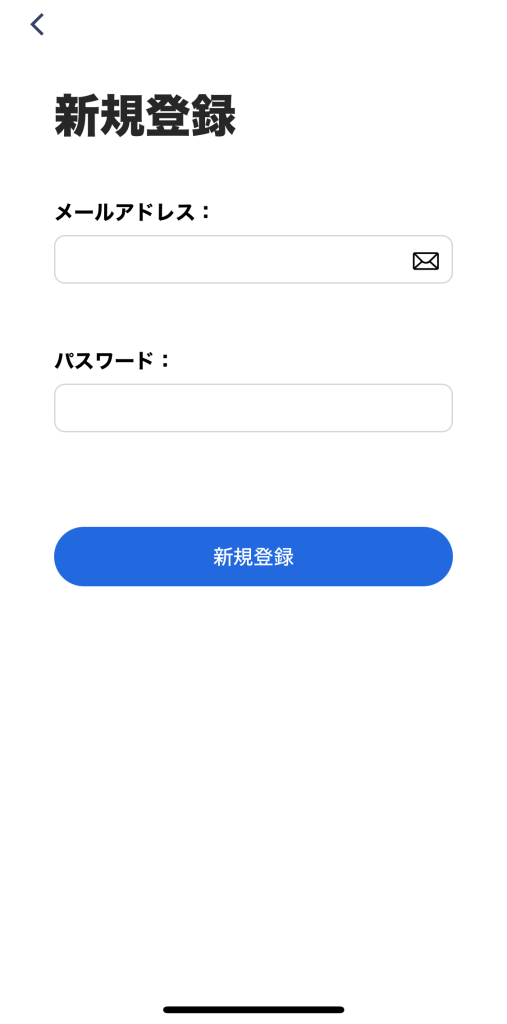
その後プロフィール設定をします。
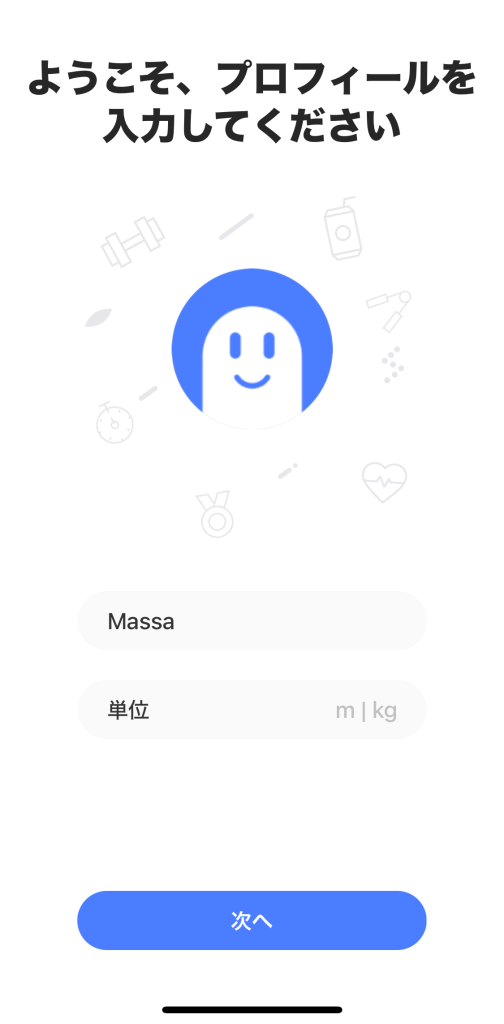
ニックネームや表示に使う単位(基本は「m /kg」になってれば大丈夫)を設定します。
あとは体重や身長、性別などを入力していきます。
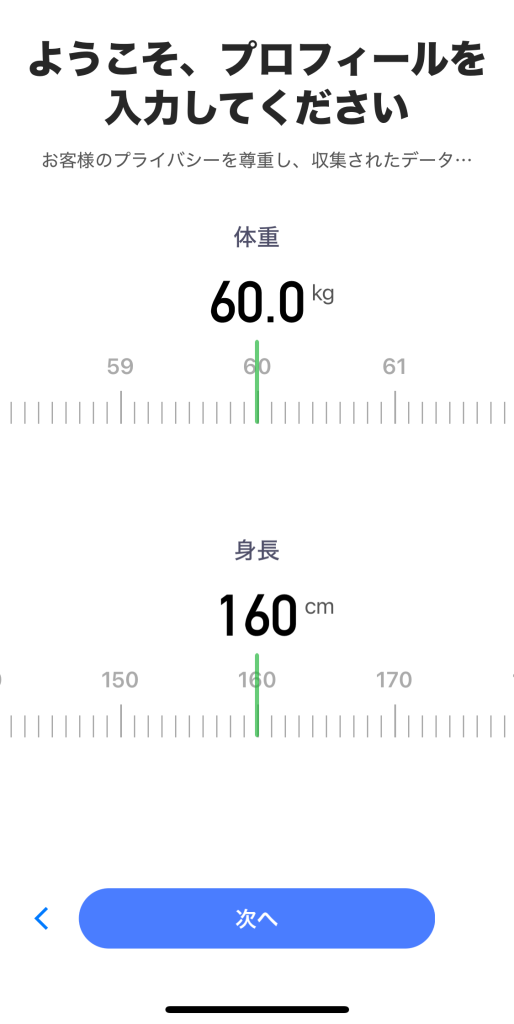
これらのデータはアプリ内でのヘルスケアデータの管理に使われたり、トレーニング成果の共有機能がアプリにあり、そこで入力した名前が表示されます。
マサ難しく考えずサクッと、なんとなくこのくらいかなーの入力でも大丈夫です。
アプリとの接続方法
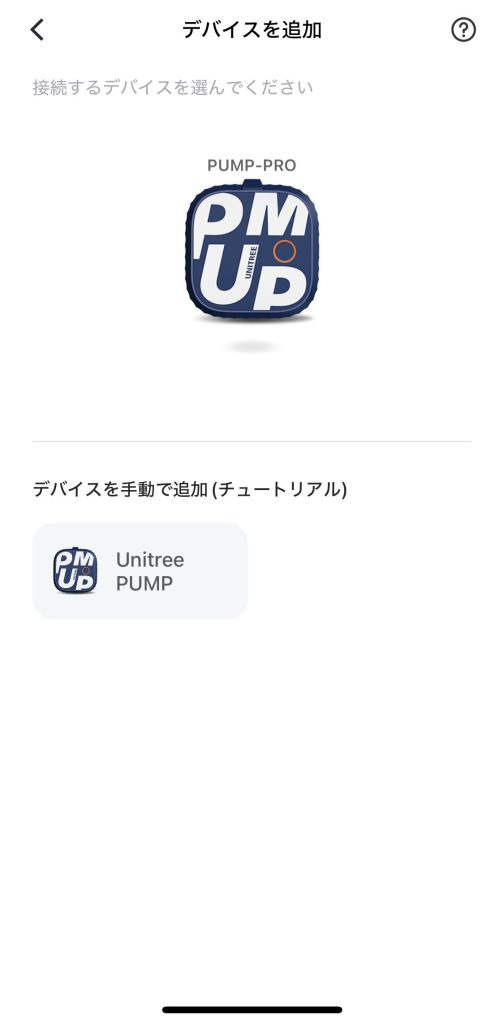
PUMP PRO本体の電源を入れます。
アプリの「マイデバイス」をタッチ。
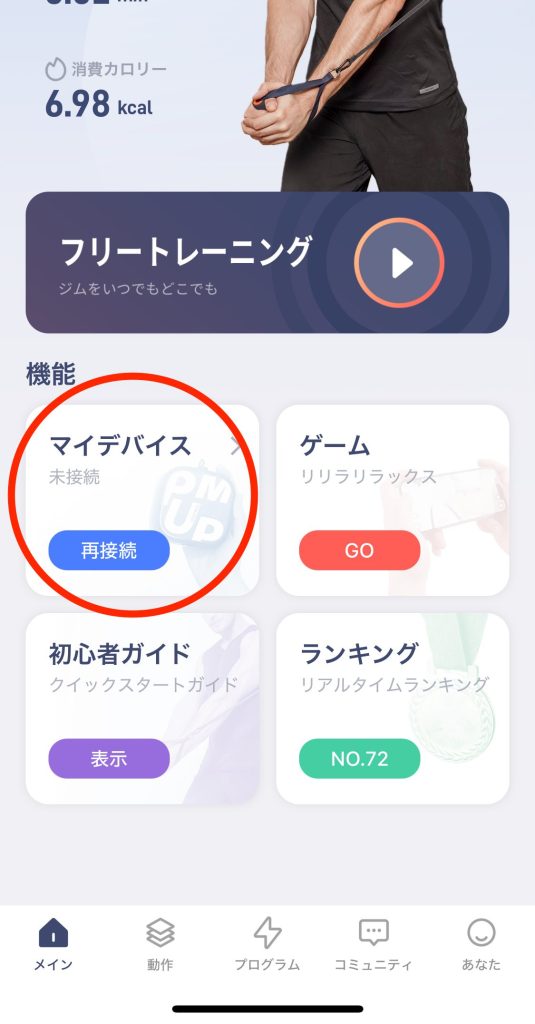
あなたのPUMP PROが表示されるのでそれをタッチすれば接続完了します。
2個目からは右上にある「+」を押せば追加で接続できます。
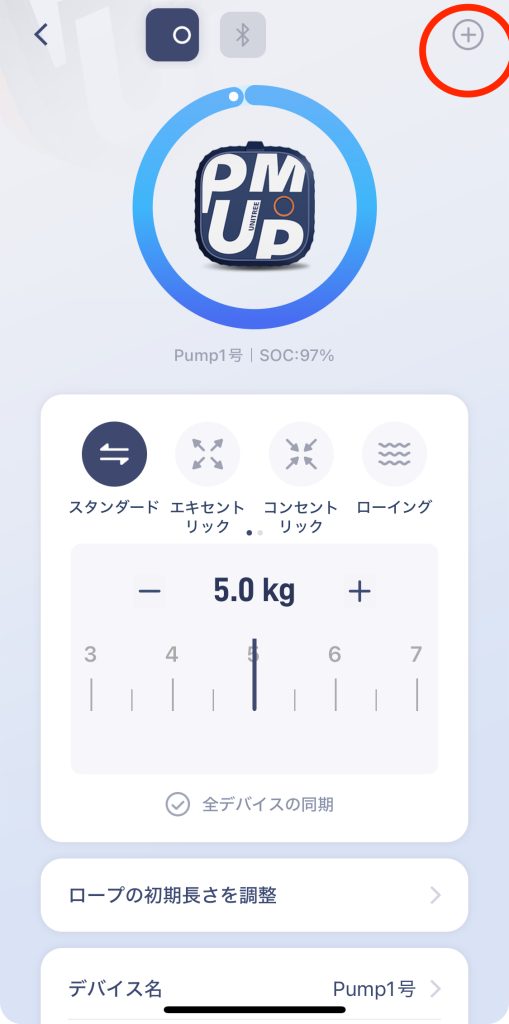
最大8台まで接続が可能です。
Unitree公式の動画でPUMP PROを6台接続しているのがあったので載せておきます。
1台あたりの最大負荷が20kgなのでこれで120kgまでのトレーニングができます!
③Unitree PUMP Proアプリの使い方
基本の使いかた
基本の使いかたは次のとおりです。
- 「マイデバイス」からモードを選ぶ
- 負荷を調節する
- トレーニングする
基本的には「マイデバイス」から「モード」を選んで、負荷(重さ)を調節。
あとは好きな種目を行うだけです。
下画像の赤枠がモードの選択です。
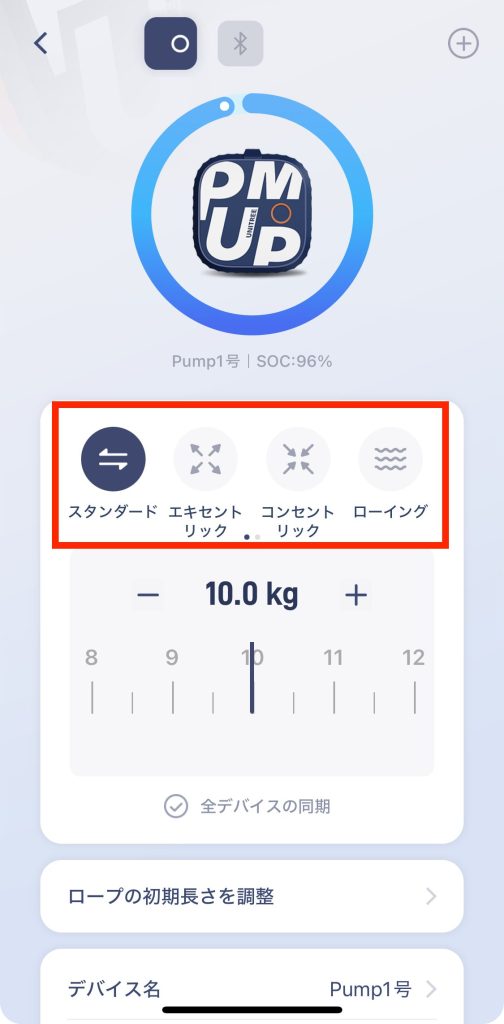
トレーニングが終了したら上で紹介した「電源の切りかた」を行えばロープを巻き取ってくれて終了します。
必要であればロープの初期長さを調節してください。
6つの負荷モード
Unitree PUMPアプリには6つの負荷モードがあります。
それぞれわかりやすく解説していきます。
スタンダード
スタンダードは一番シンプルなモードです。

選んだ負荷が一定にかかります。
例えば、負荷を10kgに設定してアームカール(肘を曲げ伸ばしして上腕二頭筋を鍛える種目)をする場合。
肘を曲げる時も伸ばす時も重さは変わらず10kgが負荷としてかかります。

基本的にはこのスタンダードでトレーニングをしていくことになります。
エキセントリック
エキセントリックモードは引っ張るときより、ロープが戻るときの負荷を高くできるモードです。
先ほどのアームカールを例に解説します。
エキセントリックモードを使うと、肘を曲げてロープを引っ張るときには負荷を軽く、肘を伸ばしてロープを戻していくときには負荷を重くすることができます。

筋肉の働きに注目すると肘を曲げるときには腕の上腕二頭筋が短くながら、肘を伸ばすときには上腕二頭筋が伸ばされながら力を発揮しています。
このように筋肉が伸ばされながら力を発揮することを「エキセントリックコントラクション(伸張性収縮)」と言います。

このエキセントリックコントラクションに特化したのがUnitree PUMPのエキセントリックモードです。
PUMP PROを購入した人なんでこんなモードがあるの?
なぜなら、エキセントリックコントラクションが一番大きな力を発揮でき、また筋肥大に効果的だとされているからです。
普通のダンベルなどではできない「あげるときは軽く、下ろすときは重く」というのがUnitree PUMPならできるのでぜひ活用してみましょう。
エキセントリックモードの設定
エキセントリックモードでは「負荷」と「エキセントリック率」を設定します。
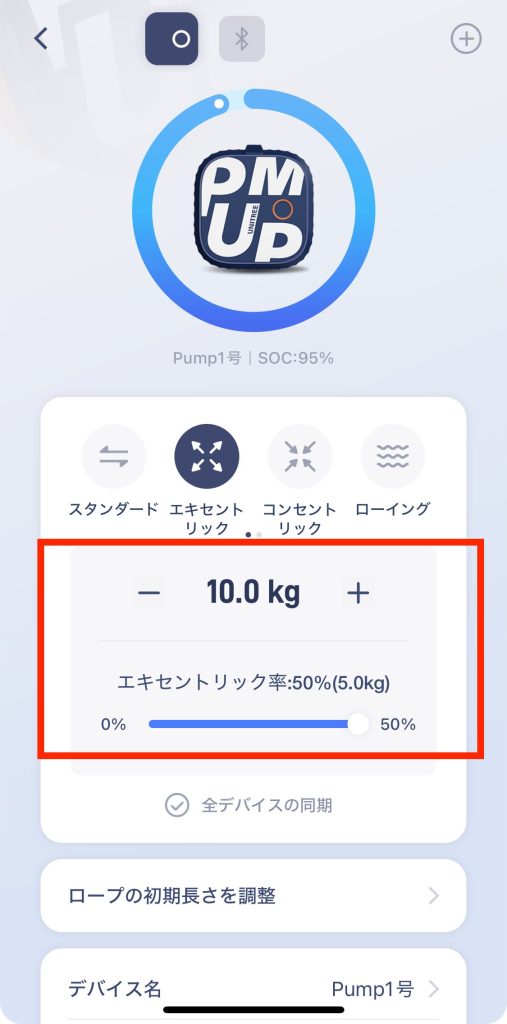
負荷はスタンダードモードと同じで「重さ」の設定です。
エキセントリック率はパーセントで設定できます。
例えば、負荷10kgで「エキセントリック率50%」に設定した場合。
ロープを引っ張るときには10kgの50%で5kgの負荷。
ロープが戻っていくときに設定した10kgの負荷がかかります。
そのため「上げるときは軽く、下ろすときには重く」というトレーニングができます。
コンセントリック
コンセントリックモードではロープを引っ張るときの負荷を重く、ロープが戻るときの負荷を軽くすることができます。
先ほどのエキセントリックモードとは逆ですね。
例えばコンセントリックモードでアームカールをする場合。
肘を曲げる動きでは負荷が高く、肘を伸ばす(腕を下ろす)動きで負荷は軽くなります。

肘を曲げる動きで上腕二頭筋は筋肉が短くなりながら力を発揮しています。
これをコンセントリックコントラクション(短縮性収縮)といいます。
先に紹介した「エキセントリック」(筋肉が伸ばされながら力を発揮しているとき)は大きな力も出せますが、その分筋肉への負担も大きいです。
そのためコンセントリックモードを使うと、筋肉への負担を減らしながら、筋力やパワーを伸ばす効果が期待できます。
コンセントリックモードの設定
コンセントリックモードでは「負荷」と「コンセントリック率」を設定します。
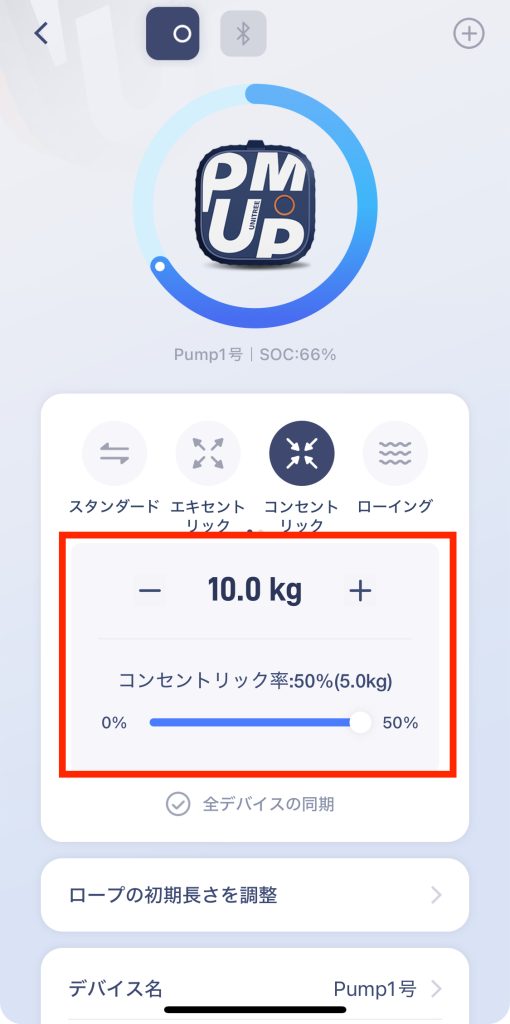
負荷はスタンダードモードと同じで「重さ」の設定です。
コンセントリック率はパーセントで設定できます。
例えば、負荷10kgで「コンセントリック率50%」に設定した場合。
ロープを引っ張るときには10kgの負荷。
ロープが戻っていくときに10kgの50%で5kgの負荷がかかります。
そのため「上げるときは重く、下ろすときには軽く」というトレーニングができます。
ローイング
ローイングモードはロープを引っ張る速度が早いほど負荷が高くなるモードです。
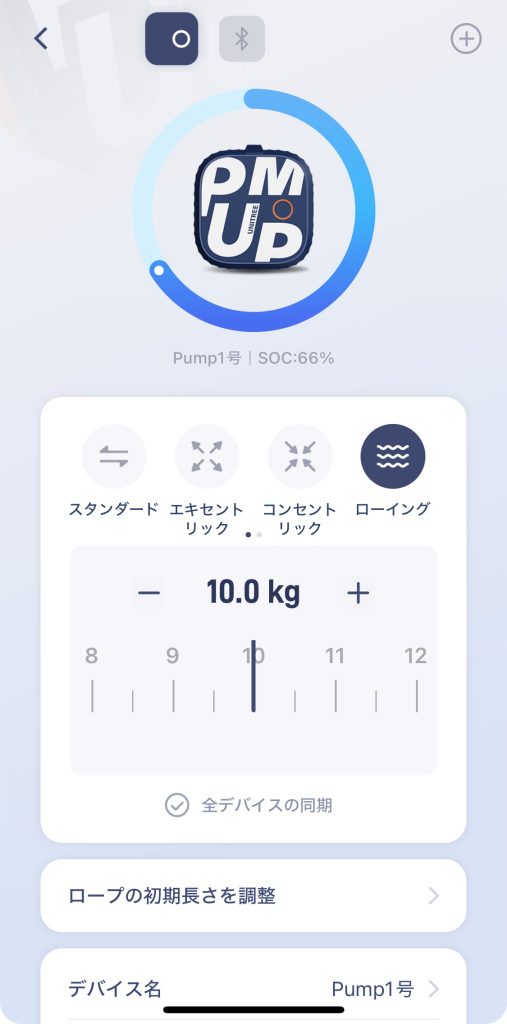
基本的に下にある動画のように別売りのローイングマシンを使うときに選択するモードなので使う場面はあまりないと思います。
チェーン
チェーンモードはロープを引っ張るときに徐々に負荷が上がり、下ろすときに負荷が小さくなるモードです。

下の動画で紹介されているようなチェーンを使っての筋トレをUnitree PUMPで再現したモードです。
例えばバーベルの両端にチェーンをつけてベンチプレスをするとします。
バーベルが低い位置では端につけたチェーンの大部分は床に接触しているため、バーベルにチェーンの重さはそこまでかかりません。
ベンチプレスでバーベルを挙げるにつれて、チェーンは床から離れるためそのチェーンの重さがバーベルに加わります。
そのため「上げるときには負荷が徐々に上がり、下ろすときには負荷が徐々に下がる」という動きができます。
負荷が動作中に変化することで筋肉に様々な刺激を与えることができ、筋肉の成長を促します。
チェーンモードの設定
チェーンモードでは「負荷」「チェーンの割合」「チェーンの長さ」を設定します。
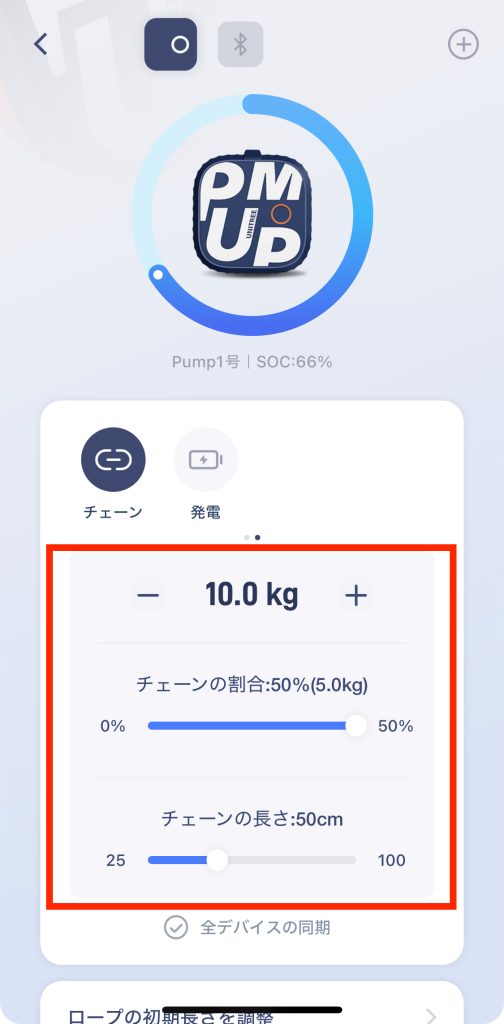
「負荷」は最大の負荷がいくつになるか?の設定です。
画像の場合「10kg」に設定されているので最大の負荷が10kgになります。
「チェーンの割合」はスタート時の負荷です。
画像の場合は「50%」に設定されているので10kgの50%で「5kg」がスタート時の負荷になります。
「チェーンの長さ」はどのくらい上げたら(ロープを伸ばしたら)負荷が最大になるかの設定です。
25cm〜100cmまで設定できます。
例えば画像の例で「25cm」に設定すると25cm上げたときに最大負荷の10kgの負荷がかかりようになります。
「100cm」にすると100cm上げたときに最大負荷の10kgになります。
行う種目によってチェーンの長さを調節すればいいのですが、正直「何cm上げたときに最大負荷にするか」は調節がしづらいです。
なので最初は真ん中「50cm」に設定して、あまりにも速く重くなるようであれば「チェーンを長くする」。
もう少し早めに重くなって欲しいようであれば「チェーンを短くする」といいと思います。
発電
発電モードはロープを引っ張る速度が速いほど負荷が高くなります。
ここはローイングモードと同じです。
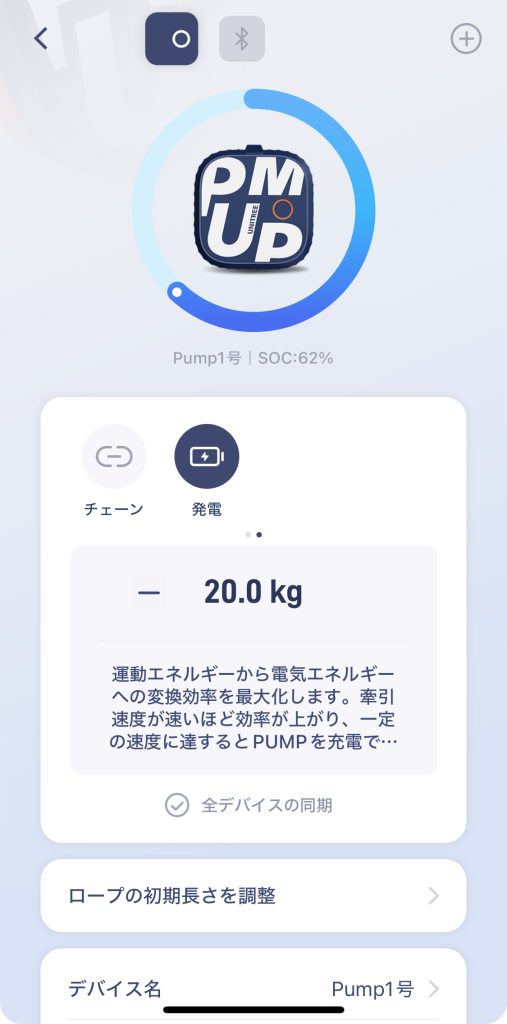
発電モードの特徴は、ロープを引っ張るエネルギーを電気に変えて充電できること。
例えば負荷を20gに設定して、3〜5回引っ張ることでUnitree PUMPのバッテリーを1%充電することができます。
どのモードを選ぶべきか
Unitree PUMPを使い始めの場合はまずは「スタンダードモード」でトレーニングしましょう。
負荷が一定なので筋トレもしやすいですし、Unitree PUMPの動きに慣れることができます。
ある程度慣れた後で、筋肥大を目指す場合には「エキセントリックモード」を使ってみましょう。
エキセントリックコントラクションでの負荷を高めることで筋肉に大きな刺激を与えることができます。
筋肉への負担を抑えつつ筋力やパワーを高めたい場合には「コンセントリックモード」でトレーニングしてみるのもおすすめです。
ロープの長さ調節
本体とアプリを接続した状態で「マイデバイス」から「ロープの初期長さを調節」を選びます。
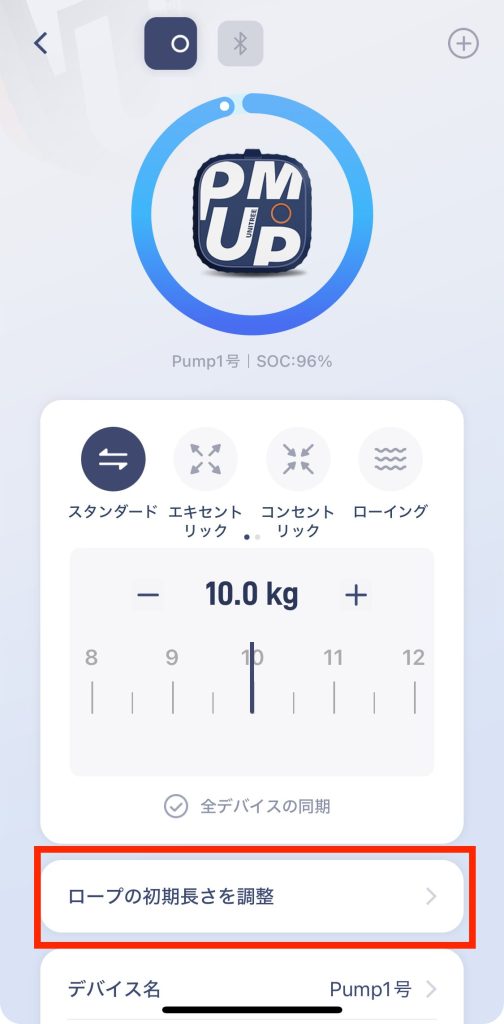
3つの調整の仕方が選べるので好きなやり方で調節しましょう。
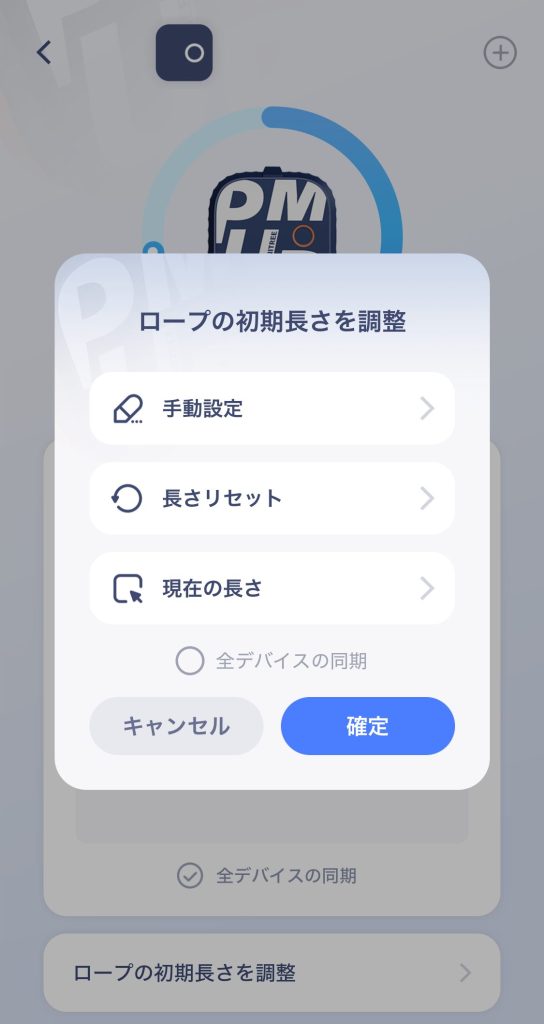
手動設定
手動設定は数字で直接入力します。(単位はcmです)。
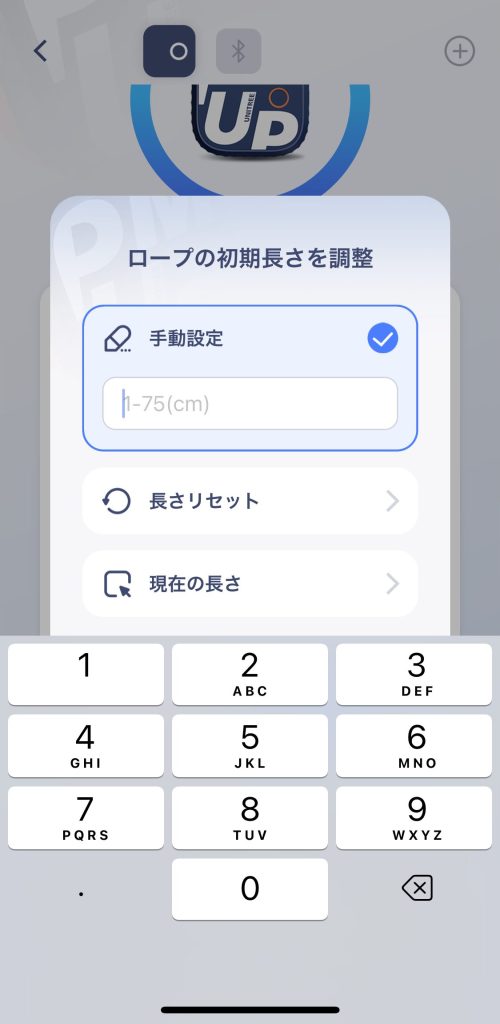
1cm〜75cmの間で調節できます。
好きな長さを入力後、枠外をタッチすると画面が戻るので「確定」を押します。(「ロープの初期長さを調節」という文字あたりをタッチするのがやりやすい)
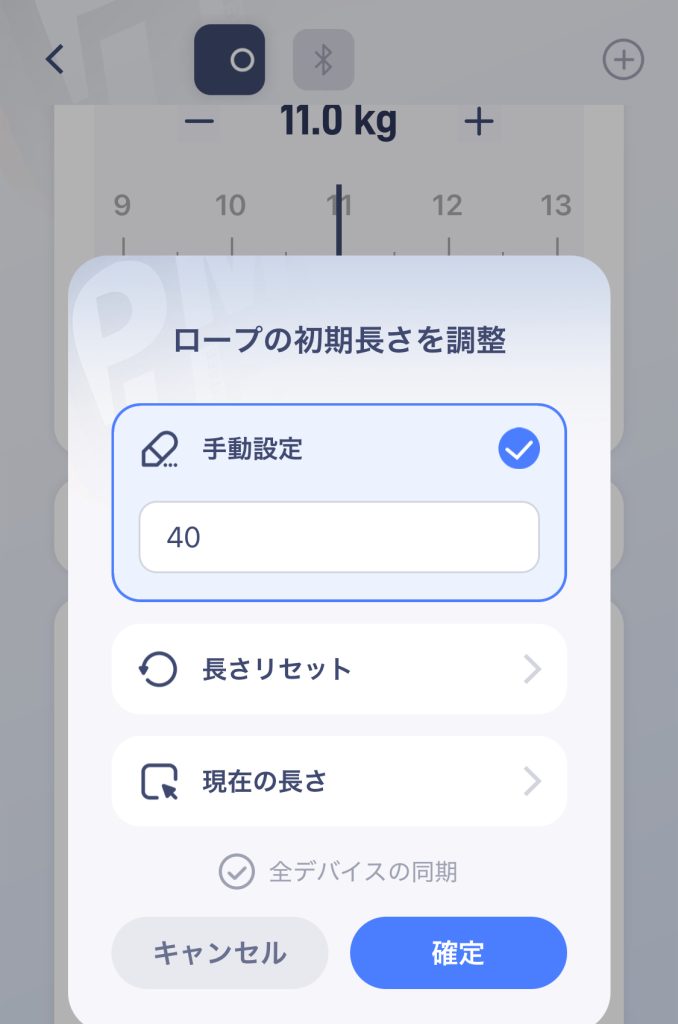
設定した長さに調節されます。
ちなみにロープが全て巻き取られている状態(例えば電源入れた後など)で手動設定をした場合。
ロープが自動で設定した長さまで伸びるわけではありません。
設定した長さまで一度引っ張ることが必要です。
一度引っ張った後は設定した長さよりも短く巻き取られることはありません。
長さリセット
「長さリセット」を選択して「確定」を押すとロープが全て巻き取られて長さがリセットされます。

現在の長さ
「現在の長さ」は「実際にロープを引っ張って、その長さをキープする」調整の仕方です。
「現在の長さ」を選択します。
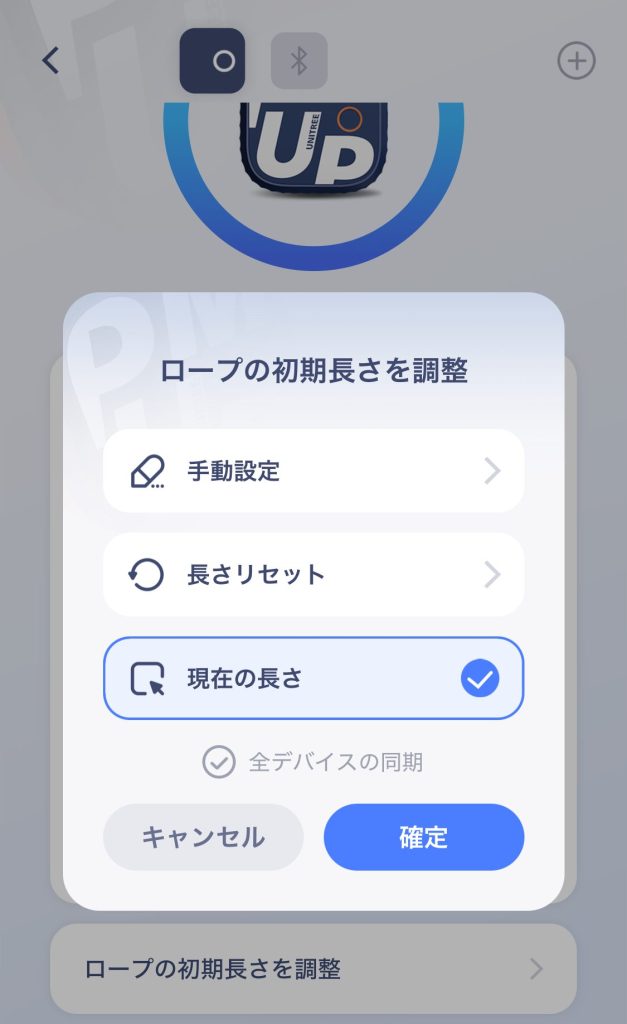
次に、ロープを好みの長さまで引っ張ります。
その長さを引っ張って保ったまま「確定」を押します。
保っていた長さがキープされます。
ここで注意点が2つあります。
- 負荷を軽くしておくこと。
- 長さ調節前にモードを「スタンダードモード」にすること。
ロープの長さ調節中でも通常通り負荷がかかります。
そのため負荷を重くしたり、スタンダードモード以外だと、ロープを好みの長さまで引っ張るのが大変です。
ちなみに僕は「エキセントリックモード」のまま長さ調節をしようしたことがあります。
マサUnitree PUMPがロープを回収する力が強すぎて、好みの長さをキープできませんでした笑。
ロープの長さ調節の意味
初期設定では本体にロープが全部巻き取られたところからトレーニングがスタートします。
ですが、自分の体に対してロープが短すぎてしまうと最初のスタートが大変だったり、過度に引っ張られて体に負担がかかることがあります。
なので腕の長さや身長、やりたい種目によってロープの長さを調節するといいです。
例えばアームカールをする場合。
腕を下ろしたところからちょっと短いくらいの長さに設定しましょう。
そうすることでアームカールの動作中、最初から最後まで負荷が抜けずに筋肉を鍛えることができます。
プログラムでトレーニングする
Unitree PUMPアプリには用意されているプログラムでトレーニングできる機能があります。

「胸・背中のワークアウト(初級・上級)」、「肩・腕のワークアウト(初級・上級)」やダイエットメニューなどもあります。
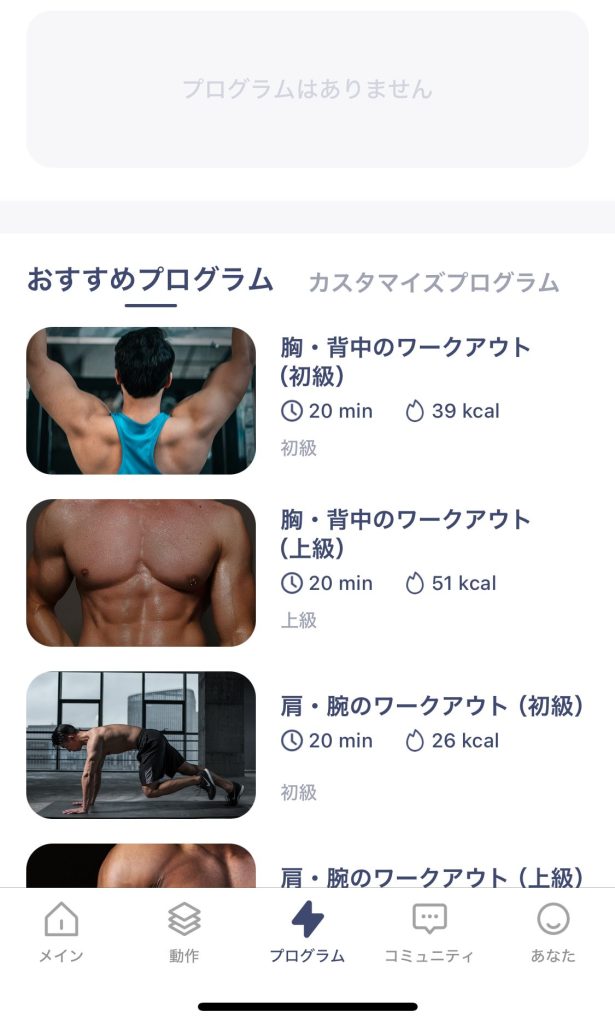
プログラムを選ぶとストレッチやおすすめの種目が1つのプログラムとして構成されています。

「トレーニングスタート」を押すとアプリからの指示があるのでそれに合わせてストレッチや筋トレ種目を行っていきましょう。
実際にプログラムを使ってみてよかったポイントは次の2点です。
自動でその種目にあった負荷に調節してくれる
アプリが自動で種目にあった負荷を調節してくれます。
例えば腕の種目をやるときは5kgの負荷、背中の種目をやるときには12kgの負荷といった感じです。
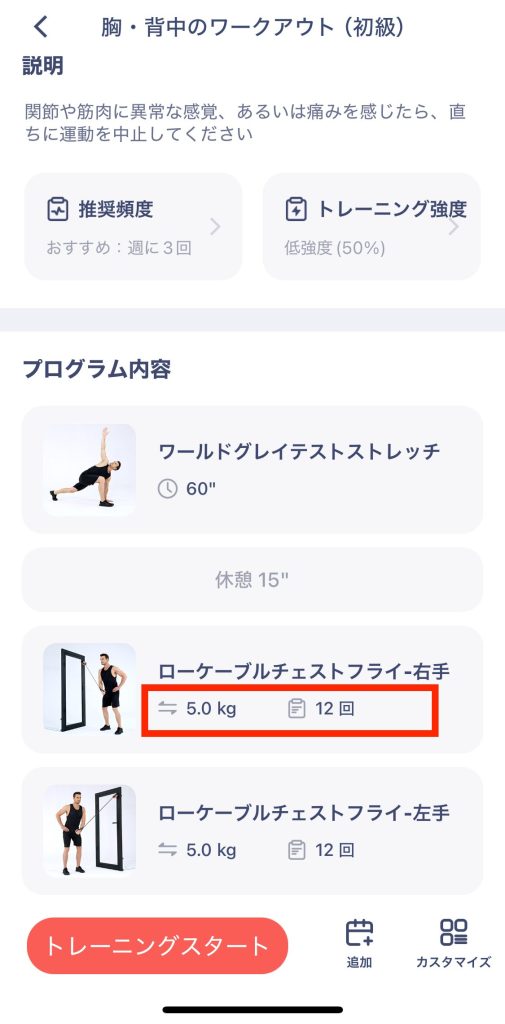
種目ごとに自分で設定する必要がないのでトレーニングに集中できます。
ただし、負荷が高すぎて回数ができないようだと筋トレの効果は得られません。
そのためプログラム開始前に「プログラム内容」でどのくらいの負荷なのかを確認しておきましょう。
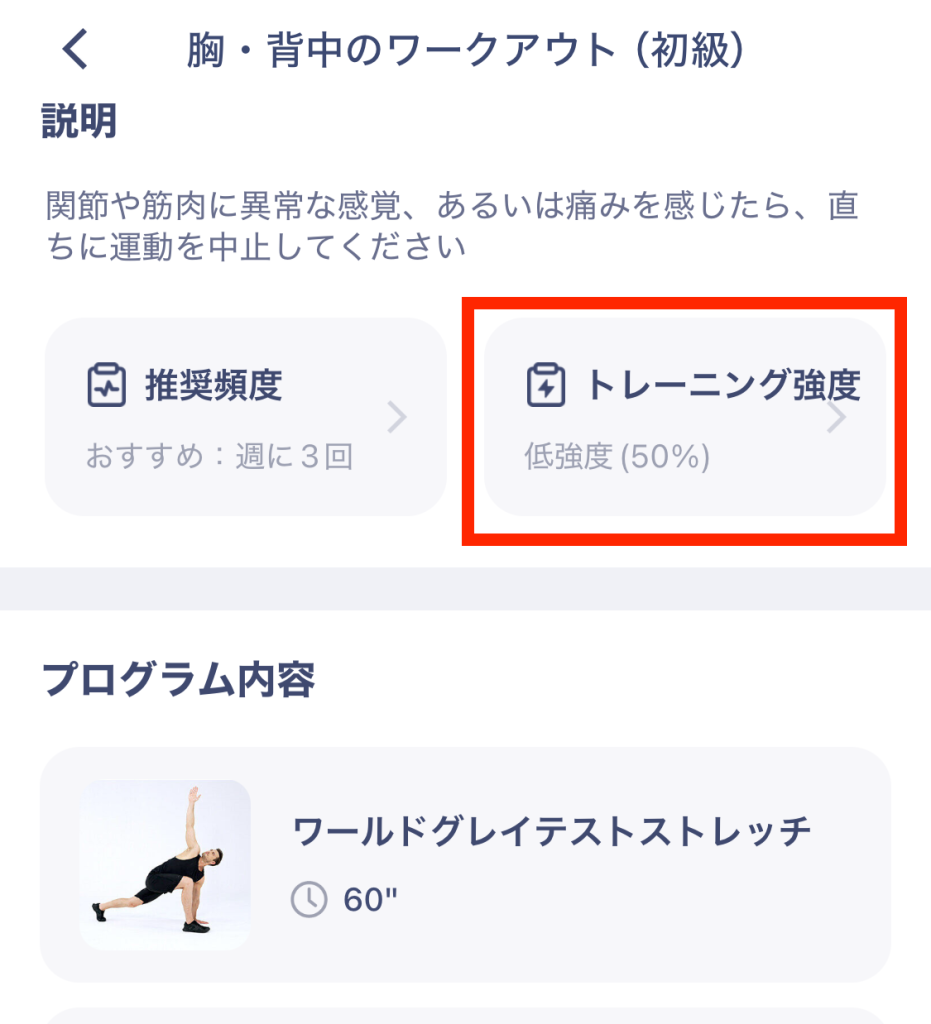
それをみて「自分にはちょっと重いかな」と感じたら上の「トレーニング強度」を選択すれば調節できます。
トレーニング強度はパーセントで設定でき、50%であればプログラムの初期負荷の50%でトレーニングすることができます。(画像のプログラムでは「5kg」で設定されていたので50%の「2.5kg」)
自動でカウントしてくれる
種目を行うときに回数をアプリが自動でカウントしてくれます。
例えば設定された回数が12回の場合。
その動きを行うたびに「1、2」と数字が表示されます。
残り5回からは「残り5回」と音声でも案内されます。
トレーニングしていると「何回やったか」「あと何回か」がわからなくなってしまうこともあるのでこの機能は便利だなと思いました。
トレーニング成果を共有する
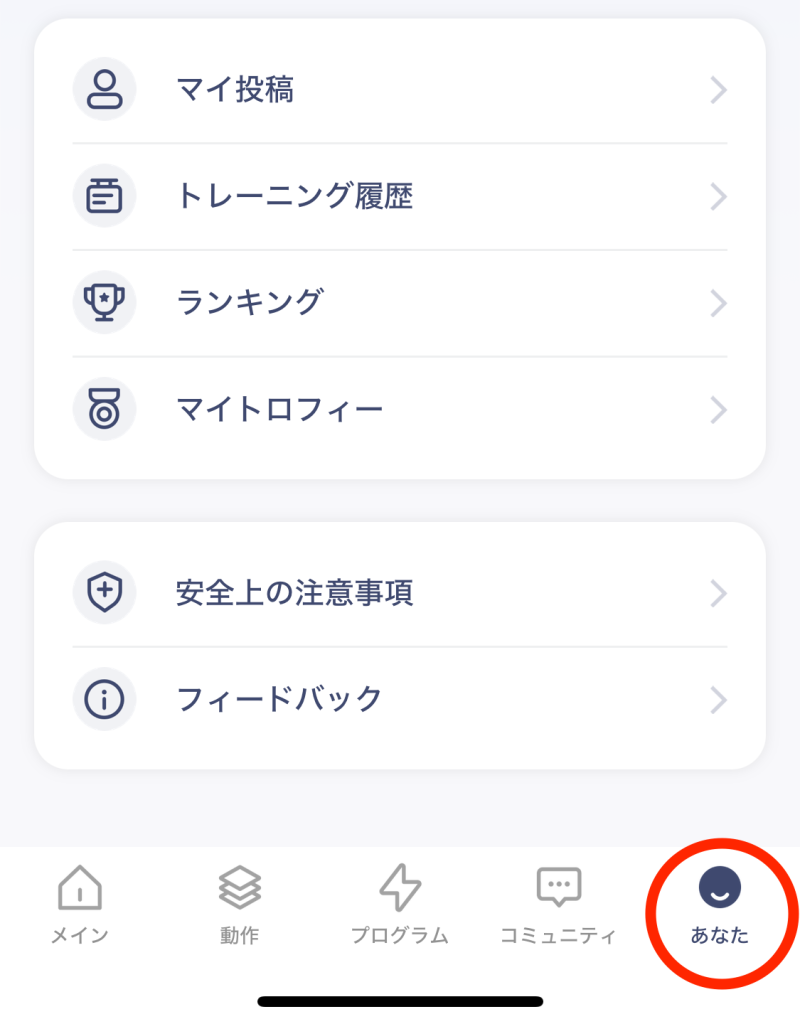
「フリートレーニング」や「プログラム」を使ってトレーニングした結果を「コミュティ」で共有できます。


アプリ内でのSNSのようなもので、他のUnitree PUMPユーザーの投稿も見たりコメントしたりできます。
自分の目標を宣言したり、日々の成果を共有することで目標達成がしやすくなったり、トレーニングのモチベーションになります。
消費したカロリーのランキングもあるので、それで一位になることを目標にしても面白いと思います。
④Unitree PUMP Proアクセサリーの付け方
Unitree PUMP Proはつけるアクセサリーを変えることで様々な種目を行うことができます。
Unitree PUMP Proの下側には「リング固定ストラップ」や「ドアアンカー」をつけます。

その後に安全のためにセーフティバックルをつけます。

Unitree PUMP Proの上側にはプルロープグリップをつけます。
カラビナになってるので簡単につけることができます。

両方をつけた状態がこんな感じです。

⑤Unitree PUMP Proを使ってのトレーニング例
いくつかUnitree PUMP Proを使ってのトレーニングをご紹介します。
アームカール

アームカールは上腕二頭筋を主に鍛えられる種目です。
Unitree PUMP Proにリング固定ストラップとプルロープグリップをつけて行います。
アームカールのやり方
- 腕を体の横に垂らしてグリップを握ります。
- 肘はなるべく前後に動かないようにして、曲げてきます。
- 腕の力こぶができるところに力が入っていればOKです。
初めての方はまずは12回できる負荷で3セット行ってみましょう。
サイドレイズ

サイドレイズは三角筋(肩の筋肉)の側部を主に鍛えられる種目です。
サイドレイズのやり方
- 腕を体の少し前に垂らした状態でグリップを持ちます。
- 腕を横に広げるようにしてあげていきます。
初めての方はまずは15回できる負荷で3セット行ってみましょう。
サイドレイズは難しい種目でもあるので下の動画も参考にしてください。
プレスダウン

プレスダウンは上腕三頭筋を主に鍛えられる種目です。
ドアアンカーをUnitree PUMP PROにつけて行います。
プレスダウンのやり方
- Unitree PUMP PROの正面に立ってグリップを両手で握ります。
- 肘を前後に動かさないようにして下に引っ張ります。
- 二の腕に力が入っていればOKです。
初めての方はまずは12回できる負荷で3セット行ってみましょう。
他にもUnitree PUMP PROでできる種目はたくさんあります。
アプリ内の「動作ライブラリ」でも様々なエクササイズ紹介されているのでぜひ参考にしてください。
⑥Unitree PUMP Proの充電の仕方

Unitree PUMP PROは付属のケーブルで充電します。
USBC、USBAどちらでも充電できるようになっています。
写真のUSB Cアダプタを外すとUSBAで充電できます。

充電器(コンセントに挿すもの)は付属していないので自分で準備する必要があります。
充電時間は約90分でした(Anker Power Port2 Eliteを使用)。
充電器の選び方
充電器を選ぶときは必ず「5V2A」以上で出力できるものを選びましょう。
例えばAnker PowerPort 2 EliteやAnker Nano II 65Wなどで充電できますし、スマホの電源アダプタでも5V2A以上の出力ができれば問題ありません。一度確認してみましょう。

まとめ:Unitree PUMP PROを使いこなして筋トレを楽しもう!
本記事ではUnitree PUMP PROの使い方を画像や動画で解説しました。
Unitree PUMP PROは自宅や外出先でのトレーニングの幅を広げてくれます。
何より、楽しいです!笑
ぜひUnitree PUMP PROを使いこなして筋トレを楽しみましょう。
本ブログでは他にも筋トレガジェット、プロテインについての記事を書いてます。
そちらもぜひ読んでいってください!


